
Windows istemal karte waqt achanak screen ka neela ho jana aur computer ka restart hona ek darawna anubhav ho sakta hai. Is neeli screen ko technical bhasha mein BSOD (Blue Screen of Death) ya Stop Error kaha jata hai. Windows Blue Screen
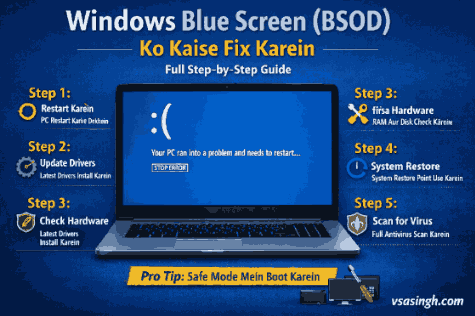
Agar aap bhi is samasya se joozh rahe hain, toh ghabraiye mat. Is blog mein hum vistar se baat karenge ki Blue Screen kyu aati hai aur ise step-by-step kaise theek kiya ja sakta hai.Windows Blue Screen
1. Blue Screen (BSOD) Kya Hai?
BSOD tab aata hai jab Windows ko koi aisi “Critical Error” milti hai jise wo turant handle nahi kar pata. System ko damage se bachane ke liye Windows khud ko shutdown ya restart kar deta hai.
Sabse Pehle Kya Karein? Jab blue screen aaye, toh wahan niche ek Stop Code likha hota hai (Jaise: CRITICAL_PROCESS_DIED, VIDEO_TDR_TIMEOUT, ya MEMORY_MANAGEMENT). Is code ko kahin likh lein ya photo kheench lein, kyunki yehi code aapko batayega ki asli dikkat kahan hai. Windows Blue Screen
2. Common Kaaran: Blue Screen Kyu Aati Hai?
Blue screen aane ke mukhya 3 kaaran hote hain:
- Software Conflicts: Naya update ya koi galat software install hona.
- Hardware Failure: RAM, Hard Disk, ya Motherboard mein dikkat.
- Driver Issues: Purane ya corrupt drivers (Khaas karke Display aur Graphics drivers).
3. Step-by-Step Troubleshooting (Fixing Guide)
Step 1: Basic Restart aur Peripherals Check
Kayi baar ye sirf ek baar ki glitch hoti hai.
- Apne PC ko restart karein.
- Agar restart ke baad bhi BSOD aa raha hai, toh saare external devices (USB drive, Printer, External Hard Disk) nikaal dein.
- Sirf Mouse aur Keyboard laga rehne dein aur phir check karein.
Step 2: Safe Mode mein Boot Karein
Agar aapka Windows normal tarike se load nahi ho raha, toh Safe Mode ka istemal karein. Safe Mode sirf zaroori files ke saath Windows ko start karta hai.
- PC ko 3 baar lagatar power button se forcefully band karein, teesri baar mein ye Automatic Repair mode mein chala jayega.
- Advanced Options > Troubleshoot > Advanced options > Startup Settings > Restart par jayein.
- Restart ke baad F5 dabayein (Safe Mode with Networking).
Step 3: Windows Updates aur Drivers Update Karein
Corrupt drivers BSOD ka sabse bada kaaran hain.
- Settings > Windows Update par jayein aur saare pending updates install karein.
- Device Manager kholein (Start par right click karke).
- Yahan Display Adapters aur Disk Drives par yellow exclamation mark dekhein. Unpar right-click karke Update Driver karein.
Step 4: Windows Memory Diagnostic Tool (RAM Test)
Agar aapki RAM mein kharabi hai, toh system bar-bar crash hoga.
- Windows search mein likhein “Windows Memory Diagnostic”.
- “Restart now and check for problems” par click karein.
- Computer restart hoga aur RAM ki testing shuru ho jayegi. Agar koi error milti hai, toh aapko RAM badalni pad sakti hai.
Step 5: SFC Scannow (System File Checker)
Kayi baar Windows ki system files corrupt ho jati hain. Ise theek karne ke liye:
- Command Prompt (CMD) ko Administrator ke roop mein kholein.
- Type karein:
sfc /scannowaur Enter dabayein. - Yeh scan 10-15 minute lega aur apne aap kharab files ko repair kar dega.
Step 6: Disk Error Check (CHKDSK)
Hard drive mein bad sectors hone par bhi Blue Screen aati hai.
- CMD (Admin) mein type karein:
chkdsk c: /f /r - Enter dabayein aur system restart karke scanning hone dein.
4. Advanced Solutions: Agar Problem Bani Rahe
System Restore ka Istemal Karein
Agar BSOD kisi naye software ya driver ke baad shuru hua hai, toh aap apne PC ko pichli date par le ja sakte hain jab wo sahi chal raha tha.
- Control Panel > Recovery > Open System Restore.
Windows Update Uninstall Karein
Agar naye Windows update ke turant baad ye dikkat aayi hai:
- Settings > Windows Update > Update History > Uninstall updates.
5. Akhri Rasta: Windows Reinstall (Rufus aur GPT Guide)
Agar kuch bhi kaam na kare, toh file system poori tarah corrupt ho chuka hai.
- Kisi doosre PC par Rufus tool download karein.
- Ek 8GB+ ki Pen Drive lagayein aur Windows ISO file select karein.
- Partition Scheme mein GPT select karein (kyunki naye PC mein UEFI hota hai).
- Bootable pen drive banne ke baad, apne PC ko usse boot karein aur naya Windows install karein. Dhyan rahe: Isse aapka C Drive ka data ud jayega, isliye pehle backup zaroori hai.
6. Blue Screen Se Kaise Bachein? (Pro Tips)
- Hamesha achha Antivirus rakhein.
- Dust se computer hardware ko saaf rakhein.
- C: Drive ko kabhi full na hone dein.
- Sirf official websites se hi drivers download karein.
Conclusion: Windows Blue Screen ek badi samasya lag sakti hai, lekin sahi step-by-step approach se ise 90% ghar par hi theek kiya ja sakta hai. Agar aapko koi specific error code dikh raha hai (jaise 0x00000), toh niche comment mein batayein, main uspar vistar se guide doonga.





Leave a Reply