
Agar aap apne computer ko upgrade karne ki planning kar rahe hain, RAM badhana chahte hain, naya processor lagana chahte hain ya BIOS update karna chahte hain, to sabse pehle ek basic information pata hona kaafi important hai — aapke PC mein kaunsa motherboard laga hua hai? check motherboard model
Bahut se users ko apne processor, RAM, SSD aur graphics card ka model yaad hota hai, lekin motherboard ka exact model kya hai, ye pata nahi hota. Aur jab kabhi driver, BIOS update ya hardware compatibility ki zarurat padti hai, tab motherboard ka model suddenly important ho jata hai.
Good news ye hai ki motherboard model check karne ke liye har baar computer ka cabinet kholna zaroori nahi hai. Windows ke andar hi kuch built-in tools available hote hain jinki help se aap kuch seconds mein motherboard manufacturer aur model number dekh sakte hain.
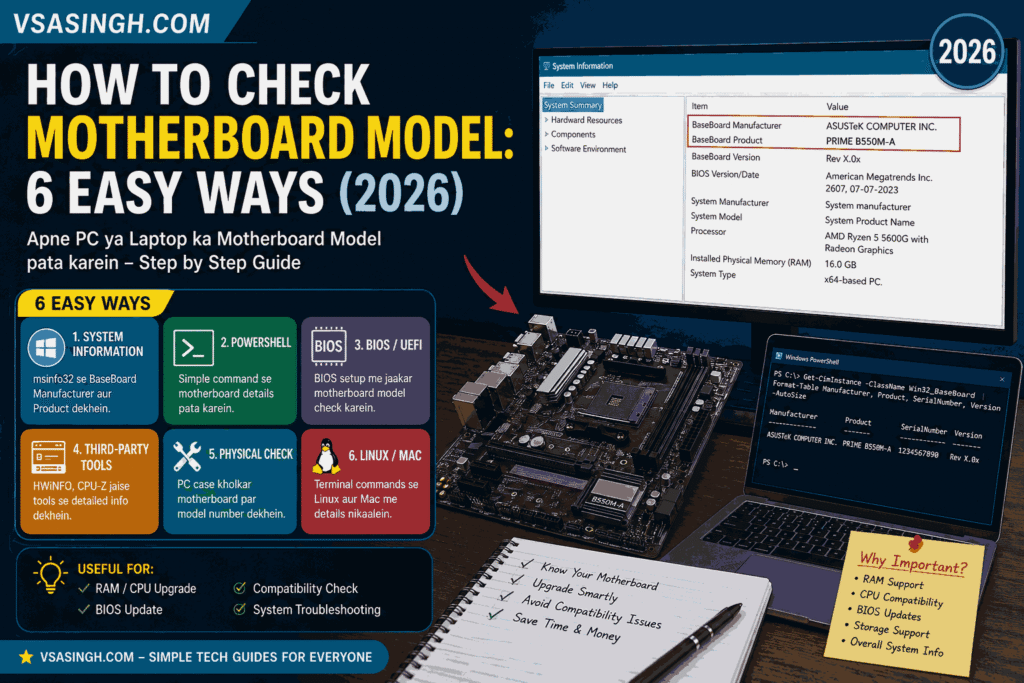
Is VSASINGH.COM guide mein hum motherboard model check karne ke 6 simple methods discuss karenge. Aap Windows System Information, PowerShell, BIOS/UEFI, third-party hardware tools, motherboard par printed information aur Linux/macOS ke available options ka use kar sakte hain. Agar aap beginner hain to tension lene ki zarurat nahi. Hum har method ko step-by-step simple Hinglish mein samjhenge.
Motherboard Model Check Karna Kyon Zaroori Hai?
Sabse pehle ye samajhna useful hai ki motherboard ka model jaanne ki zarurat kab padti hai. Motherboard computer ka ek important main circuit board hota hai. Processor, RAM, storage drives, graphics card aur doosre components isi board se connect hote hain. Agar aapko motherboard ka exact model pata hai, to aap manufacturer ki website par jaakar uske baare mein detailed specifications check kar sakte hain.
For example, aap ye information verify kar sakte hain:
- Kaunsa processor support hota hai
- Maximum kitni RAM lag sakti hai
- DDR3, DDR4 ya DDR5 mein se kaunsi RAM supported hai
- RAM ki maximum supported speed kya hai
- Kitne RAM slots available hain
- Kaunse storage interfaces available hain
- M.2 SSD support hai ya nahi
- Kaunsa chipset use hua hai
- BIOS ka latest version kya hai
- Kaunse CPU generations compatible hain
- PCIe slots ki availability
- Integrated graphics support
- USB aur other connectivity options
Isliye agar aap hardware upgrade karne wale hain, motherboard model jaana ek achha first step hai.
Motherboard Model Check Karne Ke 6 Easy Methods
Neeche diye gaye methods mein se pehle wale methods sabse easy hain.
| Method | Difficulty | Software Download | Windows Required |
|---|---|---|---|
| System Information | Easy | No | Yes |
| PowerShell | Easy | No | Yes |
| BIOS/UEFI | Easy | No | No |
| Hardware Information Software | Easy | Yes | Yes |
| Motherboard ko Physically Check Karna | Medium | No | No |
| Linux/macOS Information | Easy | No | No |
VSASINGH.COM Tip: Agar aap Windows PC use kar rahe hain, to sabse pehle System Information try karein. Most cases mein wahi enough hota hai.
Method 1: Windows System Information Se Motherboard Model Check Karein
Ye motherboard model check karne ka sabse simple method hai, kyunki iske liye kisi additional software ki zarurat nahi padti. Windows mein ek built-in utility hoti hai jiska naam System Information hai. Is utility mein computer ke hardware aur operating system se related kaafi useful information mil sakti hai.
Step-by-Step Process
- Sabse pehle keyboard par: Windows Key + R press karein.
- Aapke screen par Run window open hogi. Ab box mein type karein:
msinfo32 - Uske baad Enter press karein. Kuch seconds ke andar System Information window open ho jayegi.
- Normally left side mein System Summary selected hota hai. Ab right side mein information ki list dekhein.
Aapko kuch entries milengi jaise:
- System Manufacturer
- System Model
- BIOS Version/Date
- BaseBoard Manufacturer
- BaseBoard Product
- BaseBoard Version
- Processor
- Installed Physical Memory
Yahan motherboard identify karne ke liye sabse important entries hain: BaseBoard Manufacturer
aur
BaseBoard Product
BaseBoard Manufacturer generally motherboard banane wali company ka naam show karta hai. BaseBoard Product mein motherboard ka model ya product number dikh sakta hai.
BIOS Version Bhi Yahin Mil Sakta Hai
Agar aap motherboard model check karne ke saath BIOS version bhi dekhna chahte hain, to BIOS Version/Date wali entry dekhein. Ye information BIOS update ke time kaafi useful ho sakti hai.
Important: BIOS update karne se pehle motherboard model ko carefully verify karein. Galat motherboard ke liye BIOS file use karna serious problem create kar sakta hai.
Method 2: PowerShell Se Motherboard Details Check Karein
Agar System Information mein motherboard ki details clear nahi aa rahi hain, to Windows PowerShell ek useful alternative hai. PowerShell Windows mein available command-line tool hai. Iski help se aap motherboard ke manufacturer, product, serial number aur version jaisi information read kar sakte hain.
PowerShell Open Kaise Karein?
Windows Search open karein aur type karein: PowerShell Uske baad Windows PowerShell open karein. Ab ye command run karein:
Get-CimInstance -ClassName Win32_BaseBoard | Format-Table Manufacturer, Product, SerialNumber, Version -AutoSize
Enter press karne ke baad system available motherboard information show karega.
Aapko kuch columns dikh sakte hain:
- Manufacturer
- Product
- SerialNumber
- Version
Iska Matlab Kya Hai?
- Manufacturer motherboard banane wali company ko identify karta hai.
- Product generally motherboard ka model name ya product identifier hota hai.
- SerialNumber motherboard ka serial number ho sakta hai.
- Version board ke hardware version ki information provide kar sakta hai.
Lekin yahan ek important point hai — har computer manufacturer motherboard ki complete information firmware mein properly store nahi karta. Isliye agar kisi particular field mein Unknown, blank ya generic information दिखाई देती है, to iska matlab ye zaroori nahi ki motherboard mein koi problem hai. OEM systems mein hardware information kabhi-kabhi limited hoti hai.
WMIC Command Ka Kya Hua?
Aapne internet par motherboard check karne ke liye purane articles mein wmic command dekhi hogi. Pehle Windows users commonly kuch is type ka command use karte the:
wmic baseboard get product,manufacturer
Lekin modern Windows versions mein WMIC utility deprecated ho chuki hai aur newer systems par iska availability pehle jaisa nahi raha.Isliye agar aapko WMIC command kaam nahi karti milti hai, to pareshan hone ki zarurat nahi. Motherboard information ke liye PowerShell aur CIM-based commands use karna better modern approach hai.
Method 3: BIOS Ya UEFI Se Motherboard Model Check Karein
Agar Windows boot nahi ho raha hai, tab bhi aap motherboard ki information check kar sakte hain. Is situation mein BIOS ya UEFI setup screen useful hoti hai. BIOS/UEFI motherboard ke firmware environment ka part hota hai aur operating system load hone se pehle kaam karta hai.
BIOS/UEFI Open Kaise Karein?
Computer ko restart karein. Jaise hi PC start ho, motherboard manufacturer ke according BIOS/UEFI key press karni hoti hai.
Common keys mein shamil hain:
- Delete
- F2
- F10
- F12
- Esc
Exact key motherboard ya computer manufacturer par depend karti hai. Kuch systems mein startup screen par hi likha hota hai: Press DEL to enter Setup ya Press F2 for BIOS Agar aisa message aaye, wahi key press karein.
BIOS Mein Kahan Dekhein?
BIOS/UEFI interface motherboard ke manufacturer ke according different ho sakta hai. Aapko information generally in sections mein mil sakti hai:
- Main
- Information
- System Information
- Advanced
- Board Information
Yahan motherboard manufacturer, model, BIOS version aur processor information show ho sakti hai.
Is Method Ka Biggest Advantage
Is method ke liye Windows ka running hona zaroori nahi hai. Agar Windows corrupt hai, SSD boot nahi kar rahi hai ya operating system start nahi ho raha, tab bhi BIOS/UEFI screen open ho sakti hai.
Method 4: HWiNFO Jaise Hardware Information Tools Ka Use Karein
Windows ke built-in tools basic information ke liye enough hain, lekin agar aap apne computer ka detailed hardware analysis karna chahte hain, to dedicated hardware information software useful ho sakta hai. Aise tools motherboard ke saath-saath processor, RAM, storage, graphics card aur sensors ki information bhi dikha sakte hain. Popular options mein HWiNFO jaise utilities shamil hain.
HWiNFO mein motherboard ki information generally Motherboard ya Mainboard section mein mil sakti hai. Aapko motherboard ke saath kuch additional details bhi mil sakti hain:
- Manufacturer
- Motherboard model
- Chipset
- BIOS version
- BIOS date
- RAM information
- PCIe information
- Memory slots
- Hardware sensors
Built-In Windows Tool Ya Third-Party Software — Kya Use Karein?
Agar aap sirf motherboard ka model dekhna chahte hain, to Windows System Information sabse straightforward option hai.
Iska advantage ye hai ki:
- Kuch download nahi karna
- Installation nahi karni
- Internet ki zarurat nahi
- Beginner-friendly hai
- Windows mein already available hai
Lekin agar aap regularly computer hardware troubleshoot karte hain, to dedicated hardware information software additional details provide kar sakta hai.
Method 5: Cabinet Kholkar Motherboard Par Model Number Dekhein
Agar software methods motherboard ko correctly identify nahi kar pa rahe hain, to ek traditional method bhi available hai — motherboard ko physically check karna. Desktop PC mein motherboard ke surface par manufacturer aur model number printed ho sakta hai. Ye information commonly motherboard ke kisi visible area par hoti hai.
Aapko model number:
- RAM slots ke paas
- PCIe slot ke aas-paas
- Processor socket ke nearby
- Motherboard ke center area
- Chipset ke around
mil sakta hai. Lekin exact location board design par depend karti hai.
Motherboard Par Kya Dekhein?
Suppose board par likha ho: B450M DS3H ya H610M-K To ye motherboard ka model/product name ho sakta hai. Lekin sirf ek random code dekhkar conclusion na nikalein. Manufacturer ka naam aur complete model number dono note karna better hai.
Method 6: Linux Mein Motherboard Model Kaise Check Karein?
Agar aap Windows use nahi karte aur Linux system par hain, to motherboard information check karne ke liye terminal ka use kiya ja sakta hai. Linux mein dmidecode utility hardware ke DMI/SMBIOS information ko read kar sakti hai.
Terminal open karein aur command run karein:
sudo dmidecode -t baseboard
System password maang sakta hai.
Command ke output mein aapko kuch information mil sakti hai:
- Manufacturer
- Product Name
- Version
- Serial Number
Linux distribution aur system configuration ke according output different ho sakta hai. Agar dmidecode installed nahi hai, to distribution ke package manager se install karna pad sakta hai.
Mac Mein Motherboard Model Kaise Check Karein?
- Mac computers traditional Windows desktop motherboards ki tarah motherboard model information expose nahi karte.
- Mac users ke liye computer ka model name, model identifier aur serial-related information zyada relevant hoti hai.
Apple menu par click karein aur: About This Mac open karein. Yahan Mac model aur hardware configuration ki basic information mil sakti hai. Agar aapko repair, support ya compatibility ke liye exact Mac model identify karna hai, to Mac ka model identifier ya exact model name motherboard ke generic model number se zyada useful ho sakta hai.
Motherboard Model Milne Ke Baad Kya Karein?
Motherboard model check karna sirf information collect karne ke liye nahi hota. Agar aapko exact model mil gaya hai, to ab aap us motherboard ke specifications check kar sakte hain.
1. RAM Upgrade
Sabse common reason RAM upgrade hota hai. Motherboard ka model pata hone par aap check kar sakte hain:
- RAM generation
- Maximum RAM capacity
- Number of slots
- Supported speeds
- Supported memory configuration
2. Processor Upgrade
Agar aap CPU upgrade karna chahte hain, to motherboard model bahut important hai. Aapko check karna hota hai:
- CPU socket
- Chipset
- Supported processor generation
- BIOS compatibility
- Power requirements
Kabhi-kabhi same socket hone ke baad bhi har processor motherboard par officially supported nahi hota. Isliye processor kharidne se pehle motherboard manufacturer ki CPU support list check karna better hai.
3. BIOS Update
BIOS update motherboard-related tasks mein sabse sensitive processes mein se ek hai. Motherboard ka exact model aur revision identify kiye bina BIOS file download karna avoid karein. Ek hi series ke motherboard ke multiple variants ho sakte hain. For example, model name similar hone ke baad bhi board revision different ho sakta hai.
Isliye BIOS update se pehle:
- Manufacturer identify karein
- Exact motherboard model check karein
- Hardware revision available ho to verify karein
- Current BIOS version note karein
- Manufacturer ki official support information check karein
- Correct BIOS file select karein
BIOS update ke time computer ko unnecessarily power off nahi karna chahiye.
4. SSD Aur Storage Upgrade
Agar aap M.2 SSD install karne wale hain, motherboard model check karna useful hai. Sabhi M.2 slots exactly same purpose ke nahi hote.
Motherboard ke according slot:
- NVMe SSD support kar sakta hai
- SATA M.2 support kar sakta hai
- Different PCIe generation support kar sakta hai
Kuch boards mein M.2 slot use karne se specific SATA ports disable bhi ho sakte hain. Isliye exact motherboard manual check karna safest approach hai.
5. Windows 11 Compatibility Check
Agar aap Windows 11 install ya upgrade karne ka plan bana rahe hain, motherboard-related information bhi useful ho sakti hai. Lekin sirf motherboard model dekhkar Windows compatibility ka final decision nahi karna chahiye. System mein processor support, TPM, Secure Boot, firmware configuration aur other requirements bhi matter kar sakti hain. Isliye motherboard model ko overall system information ke ek part ke roop mein dekhein.
Motherboard Model Aur Chipset Mein Difference
Beginners ke liye ek common confusion ye hota hai ki chipset ka naam hi motherboard model hai. Actually dono same cheez nahi hain. For example, motherboard kisi particular chipset family ko use kar sakta hai, lekin us motherboard ka apna specific model hota hai. Chipset compatibility samajhne mein important hai, lekin hardware purchase karte time exact motherboard model bhi identify karna chahiye.
Motherboard Check Karne Ka Sabse Easy Tarika Kaunsa Hai?
Agar aap Windows 10 ya Windows 11 PC use kar rahe hain aur sirf motherboard model check karna hai, to pehla method try karein:
- Win + R → msinfo32 → Enter Uske baad: BaseBoard Manufacturer aur BaseBoard Product check karein. Agar information mil gayi, to kaam complete.
- Agar information incomplete hai, PowerShell try karein.
- Agar Windows boot hi nahi ho raha, BIOS/UEFI check karein.
- Agar phir bhi information nahi milti, hardware information tool ya physical motherboard label ka option use kar sakte hain.
FAQs
Motherboard model check karne ka fastest method kya hai?
Windows PC par Win + R press karke msinfo32 run karna generally fastest methods mein se ek hai. System Information ke andar BaseBoard Manufacturer aur BaseBoard Product entries check karein.
Kya motherboard model check karne ke liye PC kholna zaroori hai?
Nahi. Most Windows computers mein System Information ya PowerShell se motherboard information check ki ja sakti hai. Cabinet kholna generally last option hona chahiye.
Kya motherboard model CMD se bhi check kar sakte hain?
Kuch older Windows guides WMIC commands suggest karti hain, lekin modern Windows systems mein WMIC availability different ho sakti hai. PowerShell ka CIM-based command more suitable modern option hai.
Kya motherboard model BIOS mein mil sakta hai?
Haan. Bahut se desktops aur laptops ke BIOS/UEFI interface mein motherboard ya system information available hoti hai.
Kya motherboard ka model aur computer ka model same hota hai?
Nahi. Desktop PC mein computer manufacturer ka system model aur motherboard ka model completely different ho sakta hai.
Laptop mein motherboard model check karna important hai?
Laptop users ke liye exact laptop model identify karna usually zyada practical hota hai. RAM, SSD aur repair information manufacturer ke laptop model ke according available hoti hai.
Kya motherboard model dekhkar RAM kharid sakte hain?
Motherboard model se supported RAM type aur maximum capacity identify karne mein help milti hai, lekin RAM kharidne se pehle official specifications check karna better hai.
Final Thoughts
Agar information missing hai, to PowerShell ka use karein. Windows boot nahi kar raha ho to BIOS/UEFI screen check kar sakte hain. Aur agar software-based methods information nahi de rahe, to desktop cabinet ke andar motherboard par printed model number dekha ja sakta hai.
Linux users ke liye dmidecode useful option hai, jabki Mac users ke liye About This Mac ke through exact Mac model identify karna zyada practical hota hai. Sabse important baat ye hai ki motherboard ka model milne ke baad bina verify kiye hardware purchase ya BIOS update na karein. Exact model ko manufacturer ki specifications ke saath match karein.
VSASINGH.COM par hum technology ko complicated technical language mein nahi, balki simple aur practical tareeke se explain karne ki koshish karte hain. Agar aapko apne PC ka hardware samajhna hai, Windows problems troubleshoot karni hain ya computer upgrade karne se pehle compatibility check karni hai, to basic hardware information samajhna ek useful skill hai.




Leave a Reply